Как пользоваться DJ Crate
Пошаговый маршрут новичка: вход, демо, своя библиотека, поиск, прослушивание и продажа пластинок.
DJ Crate — рабочая медиатека для виниловых диджеев, продавцов и магазинов. Она помогает собрать коллекцию, быстро находить нужную пластинку, слушать короткие фрагменты, печатать QR-наклейки и показывать пластинки на продажу. Все возможности доступны бесплатно.
Быстрый путь новичка такой: посмотрите демо, чтобы понять интерфейс, войдите в аккаунт, соберите свою библиотеку через «Добавить» и настройте те разделы, которые вам нужны. Ниже — по шагам, где что нажимать.
Сначала посмотрите демо
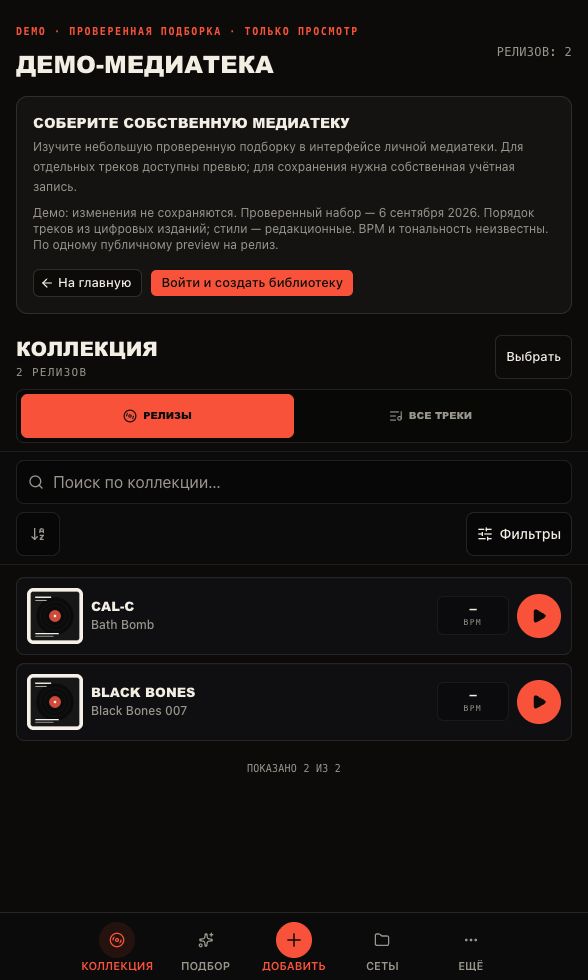
Демо открывается без аккаунта и ничего не добавляет в вашу медиатеку. Пройдитесь по релизам и посмотрите, как устроены поиск, карточка релиза и прослушивание.
- Нажмите «Открыть демо» — откроется готовая витрина без входа.
- Найдите релиз через поиск или фильтры.
- Откройте релиз и посмотрите его карточку и треклист.
- Вернитесь и войдите в аккаунт, чтобы собрать свою библиотеку.
Вход в аккаунт
Вход выполняется по email: введите адрес, получите одноразовый код и введите его на странице входа. После входа откроется ваша коллекция — она пустая, пока вы не добавите релизы.
- Нажмите «Войти» в верхней навигации.
- Введите email и получите код.
- Введите код из письма.
- Если письмо не пришло, проверьте папку «Спам» и запросите код повторно.
Создайте библиотеку через «Добавить»
Откройте «Добавить» в навигации коллекции. Здесь четыре пути: «Импорт CSV» — загрузить коллекцию из Discogs файлом, «Поиск по базе» — найти релиз в общем каталоге DJ Crate, «Discogs» — добавить один релиз по ссылке или ID, «Вручную» — создать релиз, которого нет ни в одной базе.
Начните с импорта, если коллекция большая, или добавьте один-два релиза вручную, чтобы освоиться в интерфейсе.
- Нажмите «Добавить» в навигации «Коллекция».
- Для файла откройте вкладку «Импорт CSV».
- Для поиска откройте вкладку «Поиск по базе» и введите исполнителя, название, лейбл или кат.№.
- Для одного релиза откройте «Discogs» и вставьте ссылку или ID.
- Если релиза нет в базах, откройте «Вручную» и заполните поля.
Чем релиз отличается от вашей копии
Релиз — это общая карточка пластинки: артист, название, лейбл, каталожный номер, формат, год и треклист. Она одна и та же для всех и создаётся один раз.
Ваша копия — это физическая пластинка в вашей коллекции. У одной общей карточки релиза может быть несколько ваших копий: например, обычный экземпляр и запасной. Место хранения, состояние и заметка относятся именно к вашей копии, а не к общему релизу.
Поиск, фильтры и прослушивание
На странице «Коллекция» строка поиска понимает исполнителя, название, лейбл и каталожный номер. Кнопка «Фильтры» открывает точные фильтры: жанр и стиль, диапазон BPM, тональность, состояние и личные теги. Переключатель вида показывает «Релизы» или «Все треки».
Откройте релиз и нажмите ▶ у трека, чтобы послушать короткий фрагмент. Прослушка помогает опознать трек и оценить звучание, но это не полный трек: библиотека работает с короткими фрагментами. Если прослушки нет, нажмите «Найти прослушку» — сервис поищет запись в открытых источниках. Полный трек никто не гарантирует.
Копия, QR-наклейки и продажа
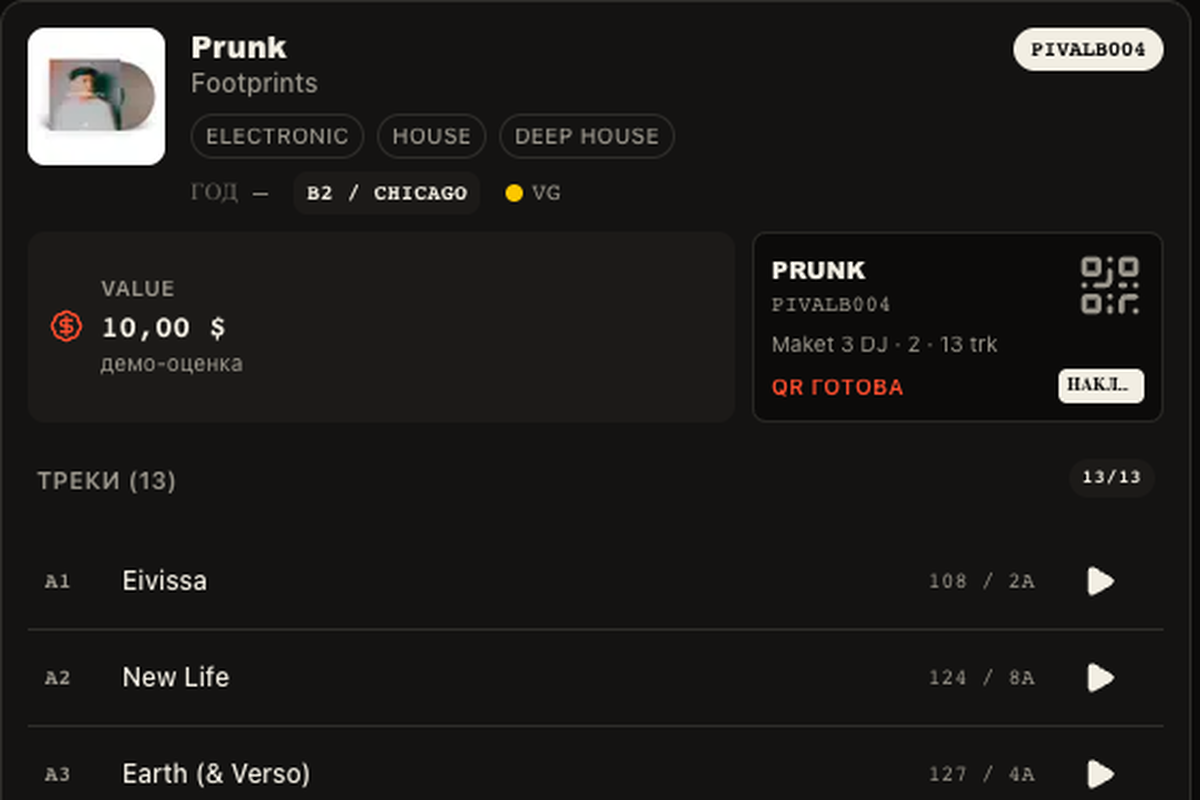
Для каждой своей копии можно указать место хранения (ящик или полку), состояние носителя и конверта и личную заметку. Эти личные поля видны только вам и не публикуются в профиле.
Наклейки с QR-кодом печатаются на странице «Наклейки»: QR ведёт на паспорт конкретной копии. Если вы продаёте, укажите у копии статус «Продаётся» и цену — покупатель увидит их на паспорте и в объявлении. Публичный профиль и показ пластинок в Развале включаются отдельно, в настройках профиля: сам профиль продажу не включает.