Как печатать наклейки
Выбор релизов, PDF-листы A4/Letter и рулон 50×40 мм на термопринтере.
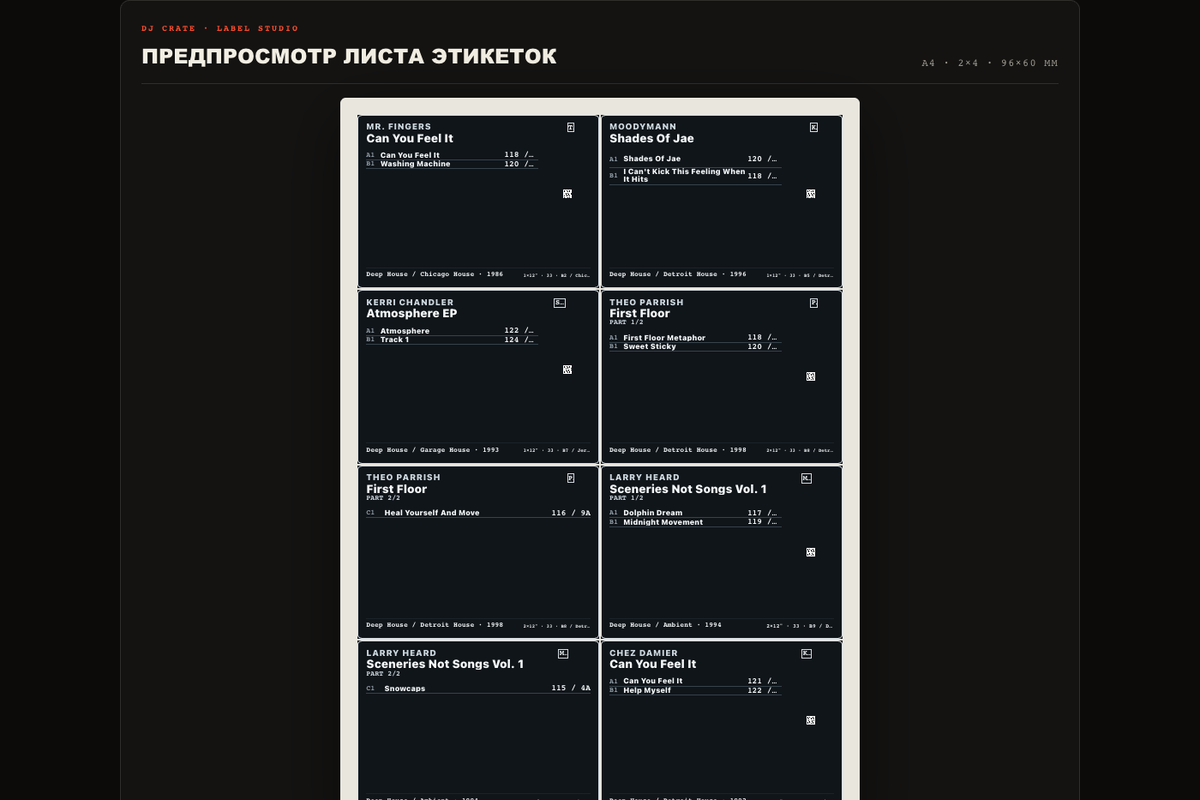
Страница «Наклейки» печатает стикеры и карточки для физических пластинок. На компьютере это пункт «Наклейки» в навигации, на телефоне — через «Ещё».
Можно печатать готовый PDF на обычном принтере или отправить поток прямо на термопринтер. Ниже — выбор релизов, стартовая позиция, поля и оба способа печати.
Выбор релизов и формат листа
Сначала выберите релизы или копии из личной медиатеки. Затем выберите шаблон: A4 или Letter для обычной бумаги, а также поля и промежутки внутри листа. За один раз можно подготовить до 120 релизов, чтобы файл было удобно проверить.
На телефоне пункт «Наклейки» находится под «Ещё» в нижней навигации.
- Откройте «Наклейки» (на телефоне — «Ещё» → «Наклейки»).
- Отметьте релизы или копии.
- Выберите шаблон A4 или Letter.
- Настройте поля и промежутки.
Стартовая позиция
Стартовая позиция нужна для частично использованного листа. Нумерация начинается с 0: 0 — первая клетка, 1 — вторая, и так далее слева направо и сверху вниз.
Если уже напечатаны первые три наклейки, укажите 3 — печать начнётся с четвёртой клетки. Так лист не приходится выбрасывать.
Поля наклейки и QR-код
Выберите поля: артист, название, каталожный номер, BPM, тональность, место хранения и QR-код. QR ведёт на паспорт конкретной копии, поэтому на маркете вопрос о пластинке решается сканированием.
Помните: личные поля, которые вы напечатаете на бумаге, становятся видны всем, кому вы покажете эту бумагу. Если BPM или key спорные, поправьте их в карточке до печати.
Печать PDF
Скачайте готовый PDF и откройте его в просмотрщике. Печатайте масштаб 100% и отключите «Подогнать» или «По размеру страницы»: автоподгонка сдвигает сетку.
Для новой бумаги сначала сделайте пробу на обычном листе и сравните с листом наклеек на просвет.
Печать на термопринтере
В режиме «Термопринтер» страница создаёт готовый поток TSPL, ZPL, EPL или DPL в файле .prn или .zpl. Его нужно передать принтеру без преобразования. Макет рассчитан на рулон 50×40 мм с зазором 2 мм.
Windows: отправьте файл как RAW через драйвер Xprinter или выполните copy /b labels.prn \\PC\printer либо copy /b labels.zpl \\PC\printer. macOS и Linux: lp -d <printer> -o raw labels.prn или lp -d <printer> -o raw labels.zpl. Не открывайте raw-файл в PDF-просмотрщике и не включайте масштабирование драйвера.
Перед первой печатью откалибруйте датчик зазора кнопкой FEED или утилитой Xprinter. Начните с density 8 и speed 4; если печать слишком тёмная или бледная, меняйте плотность постепенно на одной тестовой этикетке.
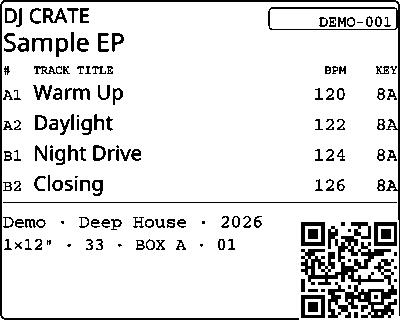
Это образец макета. Его PDF можно напечатать через обычный драйвер термопринтера на бумаге 50×40 мм, масштаб 100%, без подгонки. Изображение на экране не имеет физического размера 50 мм.
Как выбрать язык принтера
Выберите «Xprinter и совместимые (TSPL)» для XP-422B и большинства POS-клонов с TSPL; «Zebra (ZPL)» — для Zebra GK/GX/ZD и других моделей с ZPL; «Старые Zebra, Godex, Argox (EPL)» — для LP2844 и устройств, где в руководстве указан EPL/EPL2; «Honeywell / Datamax (DPL)» — для Datamax E/M/I-Class и совместимых Honeywell с DPL.
Если модель неочевидна, найдите в её руководстве название языка или попробуйте по одной тестовой этикетке, не отправляя большой тираж. ZPL проверен программным рендерером Labelary; EPL и DPL сверены со спецификациями и автотестами, но физическая печать на соответствующем оборудовании пока не подтверждена.
Последний выбранный язык сохраняется в этом браузере. Разрешение 203 или 300 dpi выбирается для ZPL отдельно: оно должно совпадать с разрешением печатающей головки.
Прямая печать по WebUSB
Прямая печать передаёт готовый поток прямо на USB-принтер из браузера. Единственный ранее разрешённый принтер используется автоматически; для смены нажмите «Другой принтер». Обычная генерация и скачивание файла .prn или .zpl остаются резервным способом.
Если в «Формат вывода» нет пункта «Термопринтер», выберите «PDF для своего принтера» и шаблон Thermal roll 50x40. Создайте PDF, нажмите «Открыть для печати» и выберите термопринтер в обычном окне печати. В драйвере задайте бумагу 50×40 мм и масштаб 100% без подгонки.
На Android подключите принтер через USB OTG и откройте DJ Crate в Chrome. Android может отдельно запросить системное разрешение на USB. Safari и Firefox не предоставляют WebUSB: скачайте .prn и отправьте его принтеру другим способом. На iPhone/iPad прямая USB-печать недоступна — используйте PDF и AirPrint либо перенесите .prn на компьютер.
Windows: если браузер видит устройство, но не может открыть интерфейс, установите для USB-интерфейса принтера драйвер WinUSB через Zadig: Options → List All Devices, выберите именно принтер, затем Replace Driver. Не выбирайте другое USB-устройство. Пока активен WinUSB, обычный драйвер и стандартная очередь печати этого интерфейса могут перестать работать; для возврата переустановите штатный драйвер производителя. На macOS и Linux обычно достаточно закрыть другие приложения, удерживающие принтер, и подтвердить доступ в браузере.
- Подключите принтер по USB и откройте DJ Crate в Chrome или Edge на компьютере.
- Откройте «Наклейки» и выберите один релиз.
- Раскройте «Параметры».
- В «Формат вывода» выберите «Термопринтер (рулон 50×40)», укажите «Язык принтера» по руководству и «Копий каждой наклейки» 1. Для ZPL также выберите «Разрешение принтера» 203 или 300 dpi по печатающей головке.
- Заправьте бумагу 50×40 с зазором 2 мм и откалибруйте датчик кнопкой FEED.
- Нажмите «Тестовая этикетка по USB» и выберите именно свой принтер в системном окне.
- Нажмите «Создать и напечатать».
Параметры
- Плотность (0–15)
- 8
- Скорость (2–6 дюйм/с)
- 4
- Копий каждой наклейки
- 1
Сообщение «Данные переданы принтеру.» подтверждает только передачу данных. Результат на бумаге проверьте самостоятельно.
Найти пластинку и выставить на продажу
Наклейка помогает быстро найти нужную пластинку: место хранения подсказывает, где она стоит, а QR открывает именно эту копию в DJ Crate. Если пластинка надоела, из той же карточки её удобно выставить на продажу.
Перед печатью заполните «Хранение» в карточке и включите место хранения и QR в полях наклейки. Например, BOX A · 01 на образце означает место в коробке. Для своей пластинки напечатайте наклейку из своей коллекции: QR учебного образца открывает демоколлекцию.
- Найдите пластинку по месту хранения, указанному на наклейке или в карточке коллекции.
- Наведите камеру телефона на QR и откройте ссылку. Если вы вошли аккаунтом владельца, откроется личная карточка этой копии. Если появился публичный паспорт, войдите своим аккаунтом и снова откройте QR-ссылку.
- В личной карточке раскройте «Паспорт и продажа» и найдите блок «Продажа по QR».
- Выберите «Продаётся», укажите «Цена» и при необходимости заполните «Заметка для покупателя».
- Нажмите «Сохранить». Если откроется «Состояние копии», выберите состояние пластинки и конверта и нажмите «Выставить на продажу».
- Дождитесь «Сохранено». Покупатель по этой же QR-ссылке увидит статус продажи и вашу цену.
Для общего Развала отдельно включите «Публичный» профиль и флажок «Показывать мои пластинки в Развале» — см. инструкцию о видимости профиля ниже. Существующий QR-паспорт доступен по ссылке и при закрытом профиле.